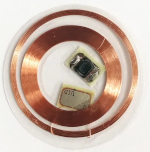
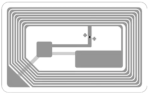
NFC Tags
Descripcion
Como utilizar NFC Tags usando un smartphone Android con NFC.
Las tags que usaremos: Mifare Classic 1k (13,56Mhz ISO 14443 Tipo A)
App: MIFARE Classic Tool - Google Play
Los tags Mifare Classic 1k los podemos comprar en Aliexpress en varios formatos: etiquetas, tarjetas, llaveros...
NOTA: Hay ciertos productos que están bajo el nombre M1 S50 F08 estos tags son los mismos que Mifare Classic 1k

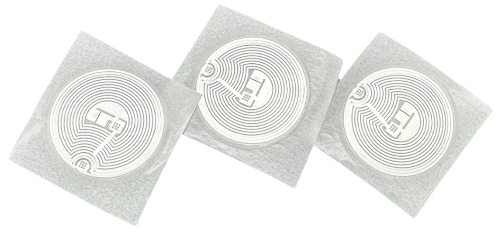

Tipos de tags RFID
Existen varios tipos de tags RFID, los más comunes son:
NOTA: No confundir módulos RFID con módulos RF, los primeros suelen ser módulos pásivos y los segundos módulos activos (Como mandos de garajes)
Consultar tag info
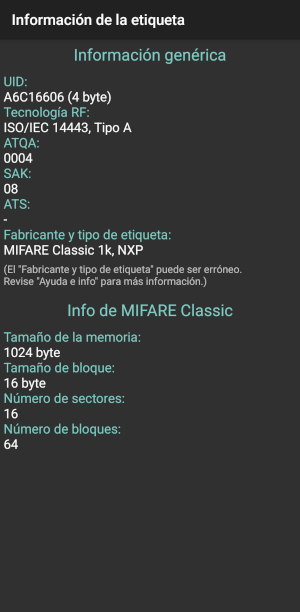
Primero vamos a consultar la información del tag que tengamos, para verificar que es exactamente un Mifare Classic 1k
Nos vamos a Herramientas > Mostrar información de la etiqueta
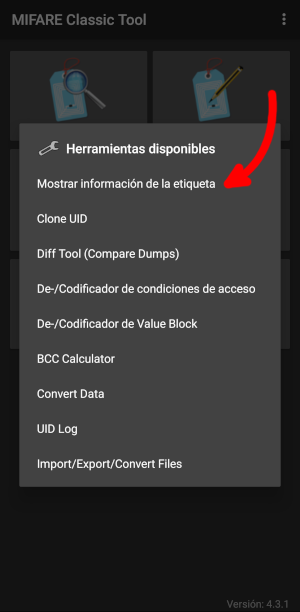
Acercamos el tag al NFC del smartphone y se mostrará la información del tag:
Leer Tags
Para leer el contenido de una tag entramos en "LEER ETIQUETA"
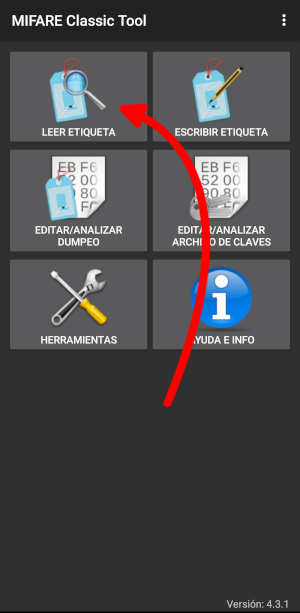
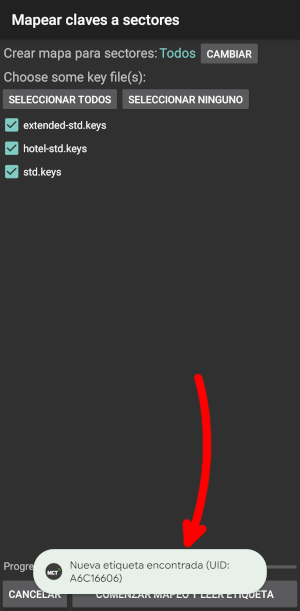
Una vez dentro, acercamos el tag al smartphone, nos saldrá un mensaje indicando el UID del tag
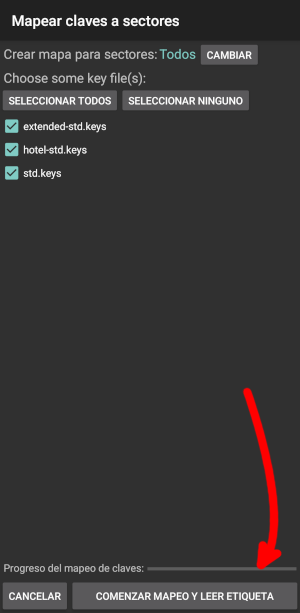
Le damos a "COMENZAR MAPEO Y LEER ETIQUETA"
NOTA: En este paso es importante MANTENER el tag pegado al smartphone, no vale con que se escanee y despues separarlo, hay que mantenerlo pegado todo el tiempo.
Una vez finalizado el proceso nos mostrará un resumen del contenido leido:
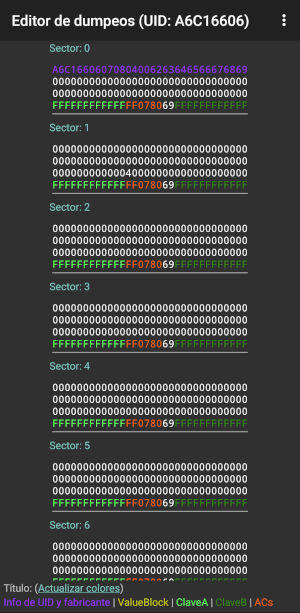
Una vez leido el contenido, podemos pulsar en los 3 puntos arriba a la derecha para guardar la información para usarla posteriormente.
Las lecturas que hayamos guardado las podemos editar desde "EDITAR/ANALIZAR DUMPEO"
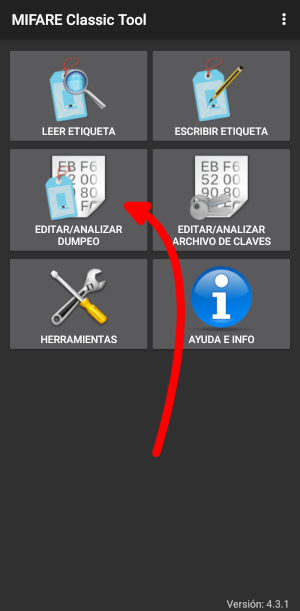
Escribir Tags
Una vez hayamos leido y guardado el contenido de un tag podemos editarlo y escribirlo en un nuevo tag (o el mismo si solo queremos editar el tag)
Nos vamos a "ESCRIBIR ETIQUETA" y despues seleccionamos Write Dump (Clone)
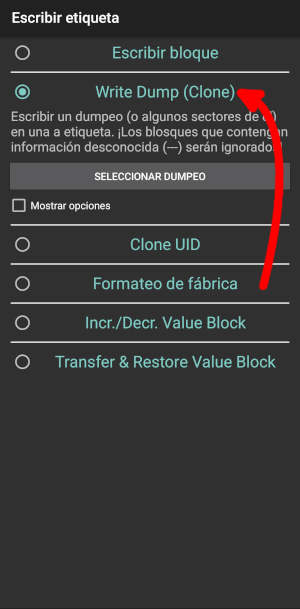
Le damos a "SELECCIONAR DUMPEO", y seleccionamos el archivo .mct que queramos escribir en el tag
Despues nos saldrá una lista de los sectores que queremos grabar, normalmente seleccionaremos todos y le damos a ACEPTAR:
NOTA: En este momento (antes de pulsar ACEPTAR), tenemos que mantener el tag pegado el smartphone, debemos mantenerlo pegado todo el rato hasta que se complete la escritura.
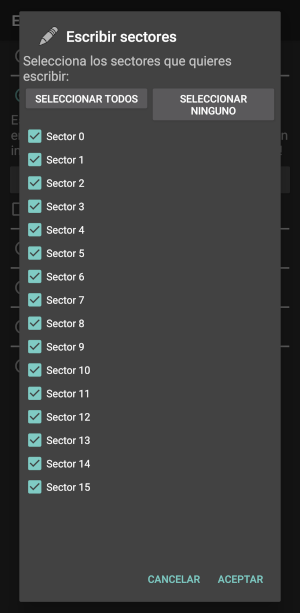
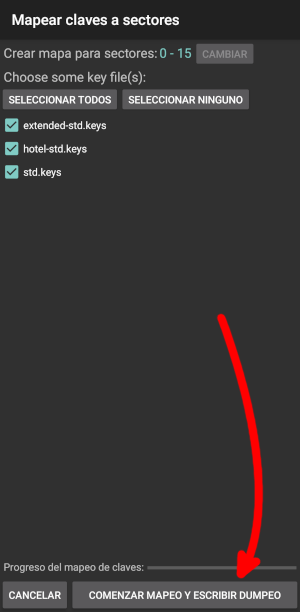
En la siguiente pantalla solo tenemos que pulsar "COMENZAR MAPEO Y ESCRIBIR DUMPEO", (en este momento debemos de seguir manteniendo el tag pegado al smartphone)
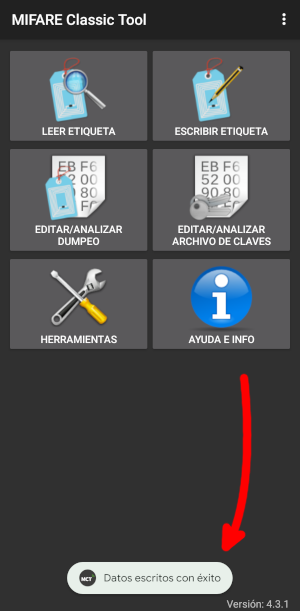
Una vez finalizada la escritura se mostrará un mensaje indicando que los datos se han guardado exitosamente:
Modificar UID (Escribir Sector 0)
Modificar el UID de una tag Mifare Classic 1k es un proceso un poco más complejo, ya que el UID se encuentra en el Sector 0, y este sector tiene protecciones especiales.
Necesitamos un tag (el tag físico) que permita realizar la escritura en el Sector 0, En Aliexpress podemos encontrar etiquetas llamadas "Magic tag Gen 2" que permiten realizar esta modificación, tambien se pueden encontrar con el nombre CUID (Changeable UID).
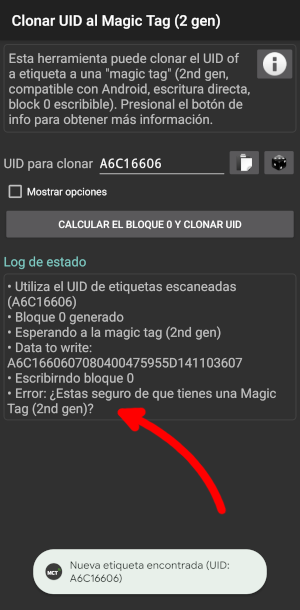
En la App para modificar el UID lo hacemos desde ESCRIBIR ETIQUETA > Clone UID, si nuestro tag no permite realizar modificaciones del UID obtendremos un error como el siguiente:
Cuando tenemos un tag Gen 2 que permite escribir en el sector 0 la salida es la siguiente:
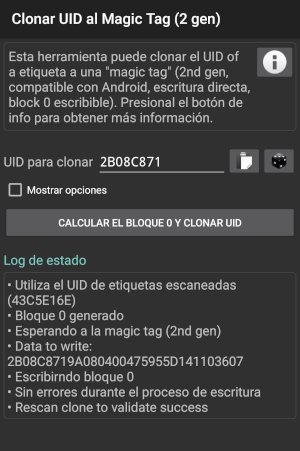
NOTA: los tags "Magic tag Gen 2" no permiten modificar el sexto byte del sector 0, este byte marca el tipo de tarjeta, aunque no podamos modificar este byte no quiere decir que la clonación no vaya a funcionar, aunque puede ser que no funcione, tendremos que probar con el lector original para asegurarnos.
Tags con UID de 7 bytes
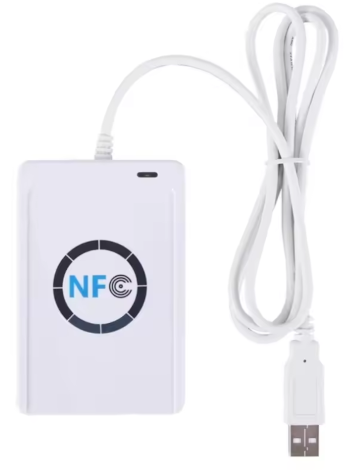
Hay tags que tienen un UID de 7 bytes, si intentamos clonar estos tags aunque tengamos un "Magic tag Gen 2" no funcionará, porque el funcionamiento interno de estas tarjetas es un poco distinto, si queremos clonar estas tarjetas necesitaremos tags con UID de 7 bytes normalmente se llaman Magic tag 7 bytes gen3 (son algo más dificiles de encontrar que las GEN2), y no las podremos escribir usando el NFC de un smartphone, necesitaremos un lector específico como el ACR122U-A9:
Diferenciar tags de 4 bytes y tags de 7 bytes
Normalmente al leer un tag si nos vamos a Herramientas > Mostrar información de la etiqueta nos indica que tipo de UID tiene el tag:
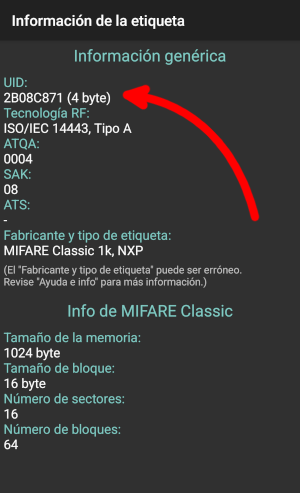
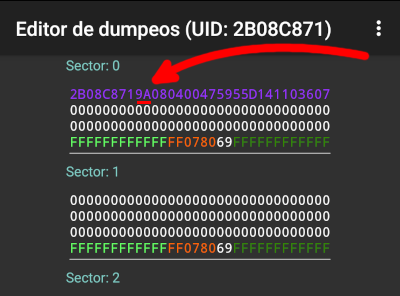
Pero un truco que tambien podemos utilizar es verificar si el 5 byte del bloque 0 es el byte de verificación, en los tags con UID de 4 bytes este byte es una operación XOR de los 4 bytes anteriores, los tags con UID de 7 bytes no tienen el byte de verificación almacenado (en verdad lo calculan al vuelo durante la comunicación con el lector):
En este ejemplo nuestro UID es 2B08C871, si hacemos una operación XOR de estos 4 bytes obtendremos 9A que es el quinto byte, de este modo sabremos que este tag es un tag con UID de 4 bytes:
Troubleshooting
Error: No hay una etiqueta MIFARE Classic
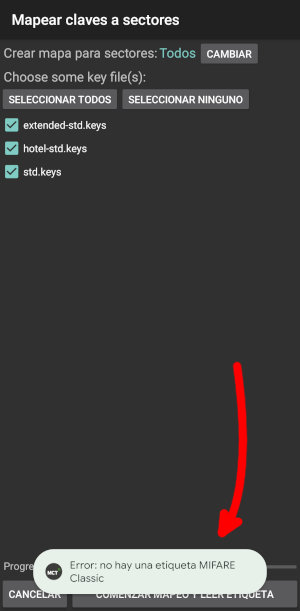
Si obtenemos este error al leer o al escribir un tag normalmente es porque el tag no está cerca del NFC del smartphone, al leer o escribir un tag es importante que debemos mantener el tag completamente pegado al NFC del smartphone durante todo el rato.
Tags